
Anggota dan role
Members
Section titled “Members”Menu Manajemen Workspace → Members menampilkan seluruh anggota: nama, username dan e-mail, role, status, dan tanggal bergabung. Tersedia pencarian dan penyaring role.
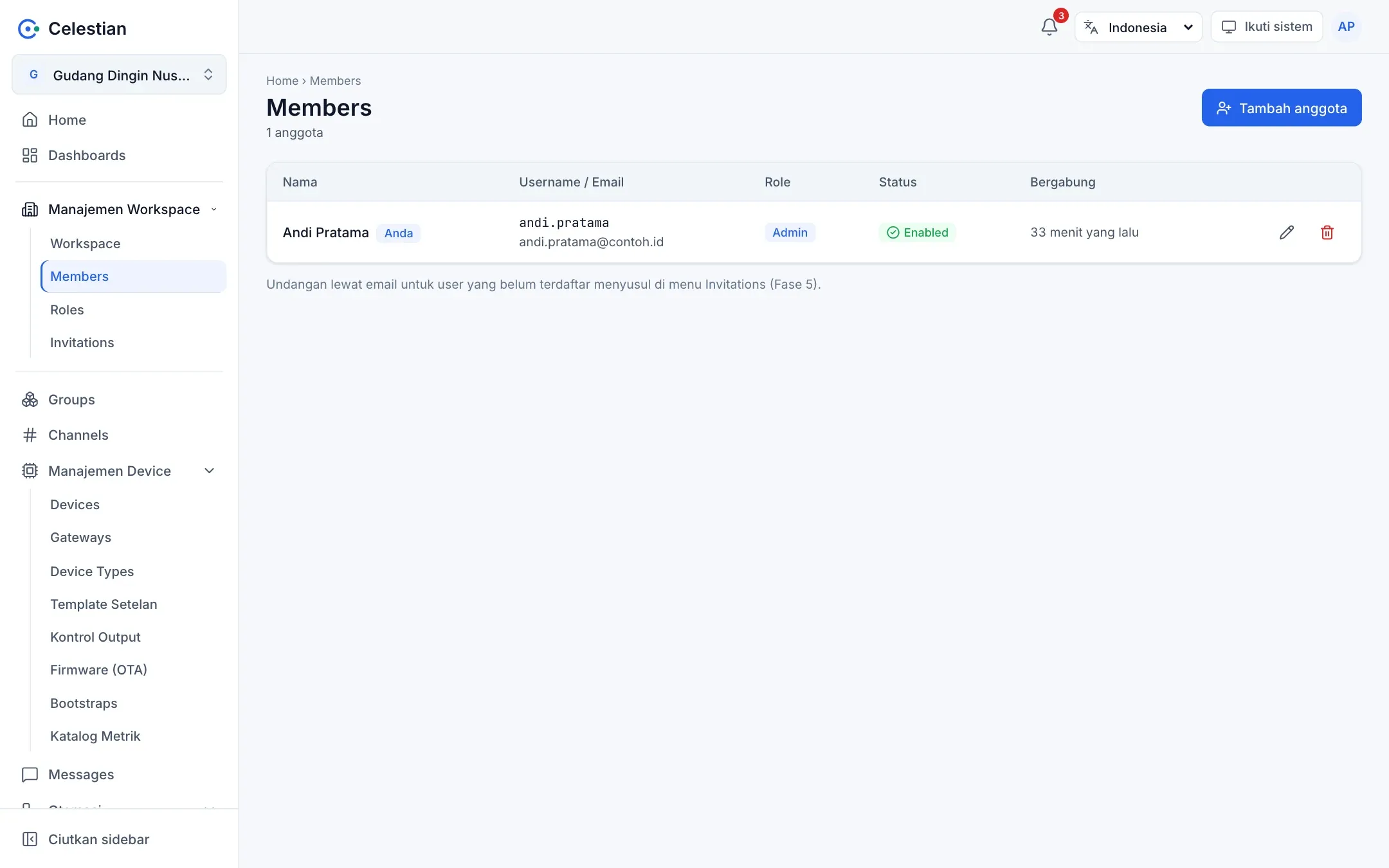
| Aksi | Keterangan |
|---|---|
| Tambah anggota | Cari user yang sudah terdaftar dengan e-mail atau username yang persis sama, lalu pilih satu atau lebih role. Untuk orang yang belum punya akun, gunakan Undangan. |
| Ubah role | Mengganti role anggota. |
| Keluarkan | Mencabut seluruh akses anggota ke workspace. Admin terakhir tidak bisa dikeluarkan. |
| Buka blokir login | Menghapus blokir sementara karena terlalu banyak percobaan login gagal. |
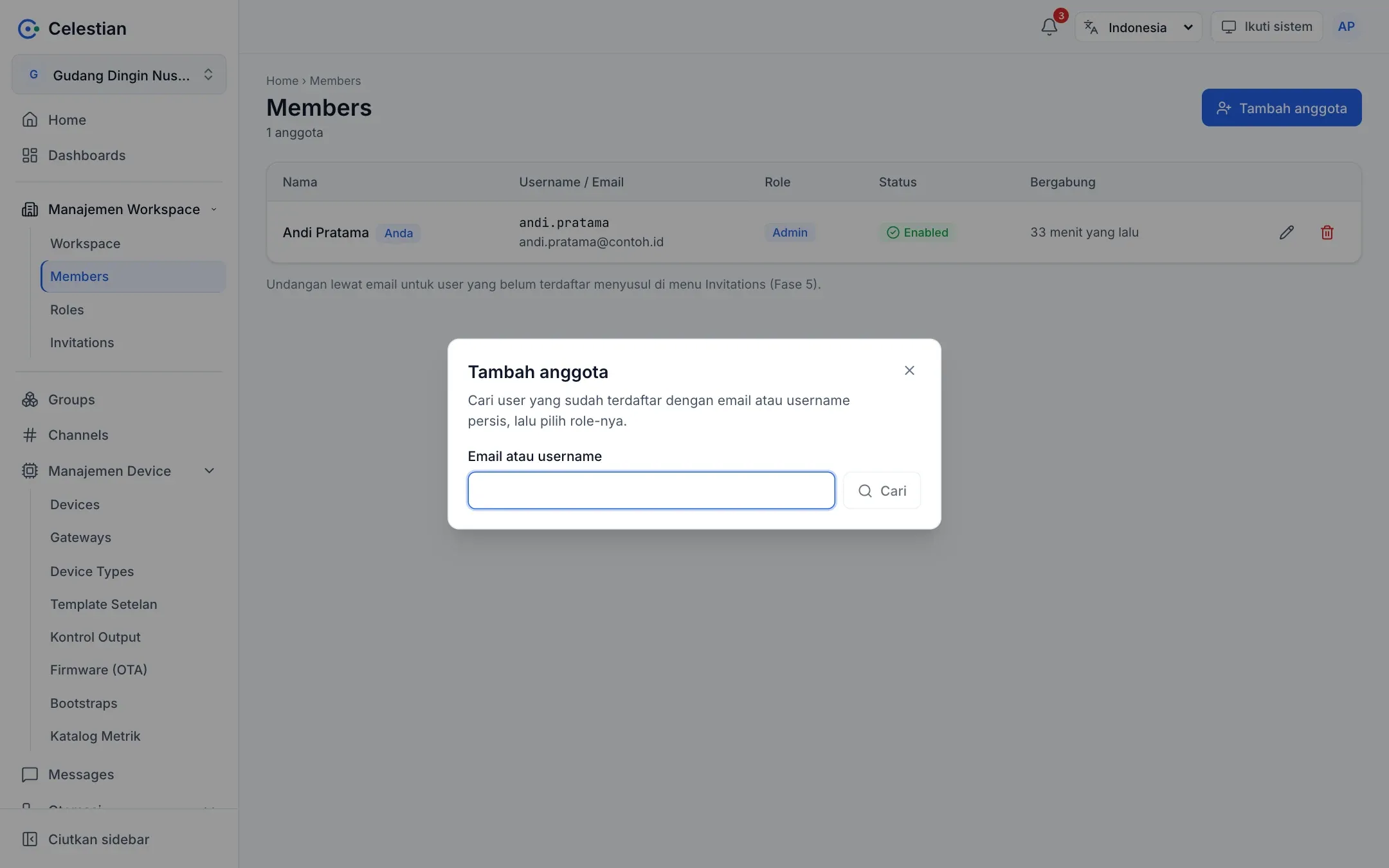
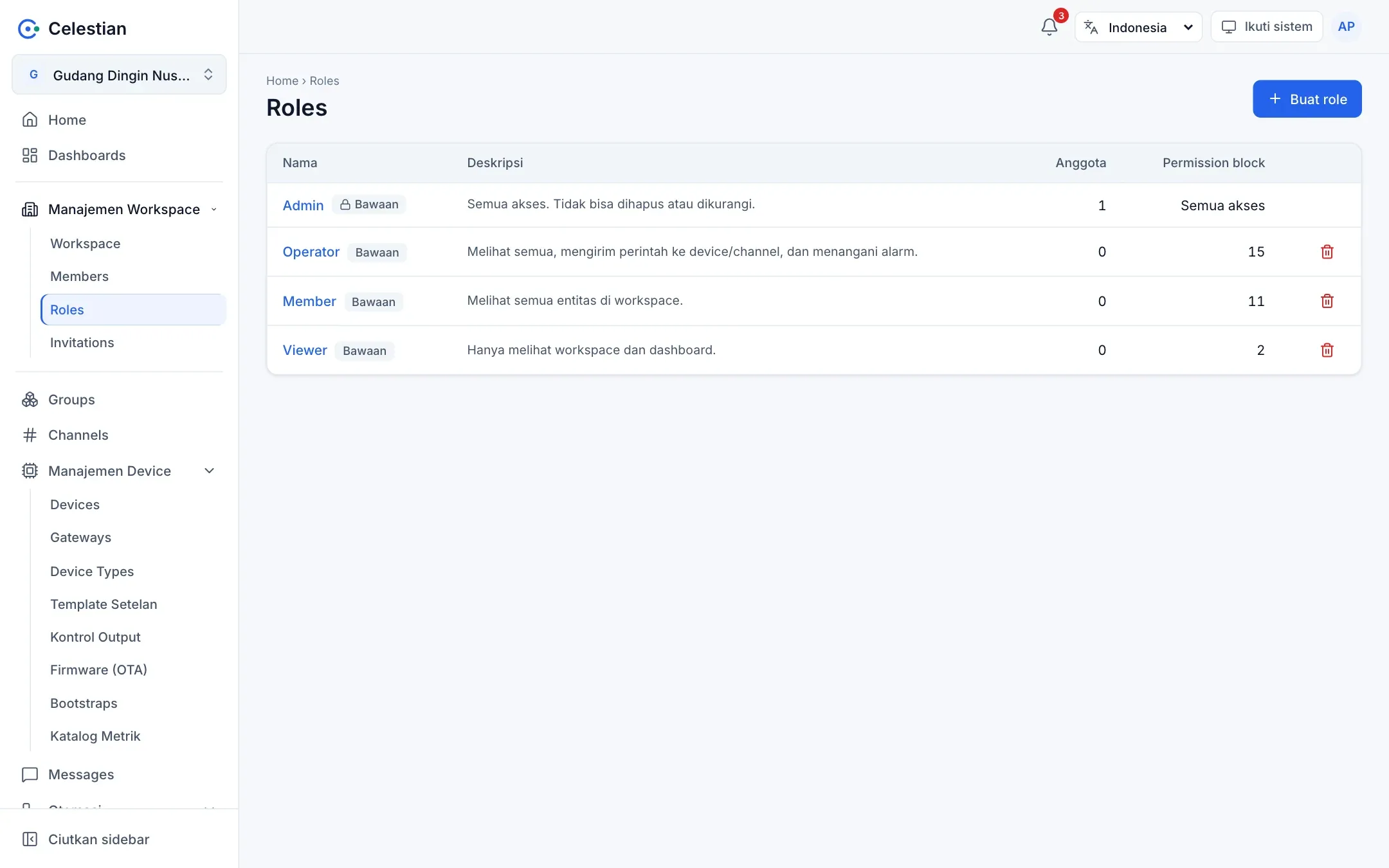
Menu Manajemen Workspace → Roles. Role adalah kumpulan permission block.
Role bawaan
Section titled “Role bawaan”| Role | Hak |
|---|---|
| Admin | Semua aksi. Otomatis diberikan ke pembuat workspace. Tidak bisa dihapus atau dikurangi. |
| Member | Hanya membaca. |
| Operator | Membaca, publish, serta acknowledge dan resolve alarm. |
| Viewer | Hanya melihat. |
Permission block
Section titled “Permission block”Setiap block menentukan:
- Scope:
workspace,device,channel,group,rule,report,dashboard,bootstrap,device_type, dan lainnya (lihat Katalog izin). - Objek: semua objek pada scope itu, atau hanya objek yang punya tag tertentu.
- Aksi: daftar aksi (misalnya
read,write,publish). - Efek: Allow atau Deny.
Aturan evaluasi:
- Tanpa block yang mengizinkan, akses ditolak (deny by default).
- Deny selalu mengalahkan Allow, termasuk Allow dari role lain.
- Anggota wajib punya
workspace → readuntuk bisa membuka workspace sama sekali.
Anti eskalasi hak
Section titled “Anti eskalasi hak”Anda hanya bisa membuat role atau menugaskan role yang izin Allow-nya sudah Anda miliki sendiri. Karena itu hanya Admin yang bisa memberi role Admin. Workspace juga selalu harus punya minimal satu Admin aktif.
Izin per objek: tab Access
Section titled “Izin per objek: tab Access”Selain role tingkat workspace, setiap device, channel, group, rule, dan report (juga device type dan bootstrap) punya bagian Access di halaman detailnya.
| Sub-tab | Fungsi |
|---|---|
| Ringkasan | Siapa yang punya hak apa atas objek ini setelah role, direct policy, pewarisan group, dan deny dihitung. |
| Roles | Role yang menjangkau objek (hanya baca; role diubah di halaman Roles). |
| Members | Direct policy: beri, ubah, atau cabut izin langsung ke satu anggota untuk objek ini. |
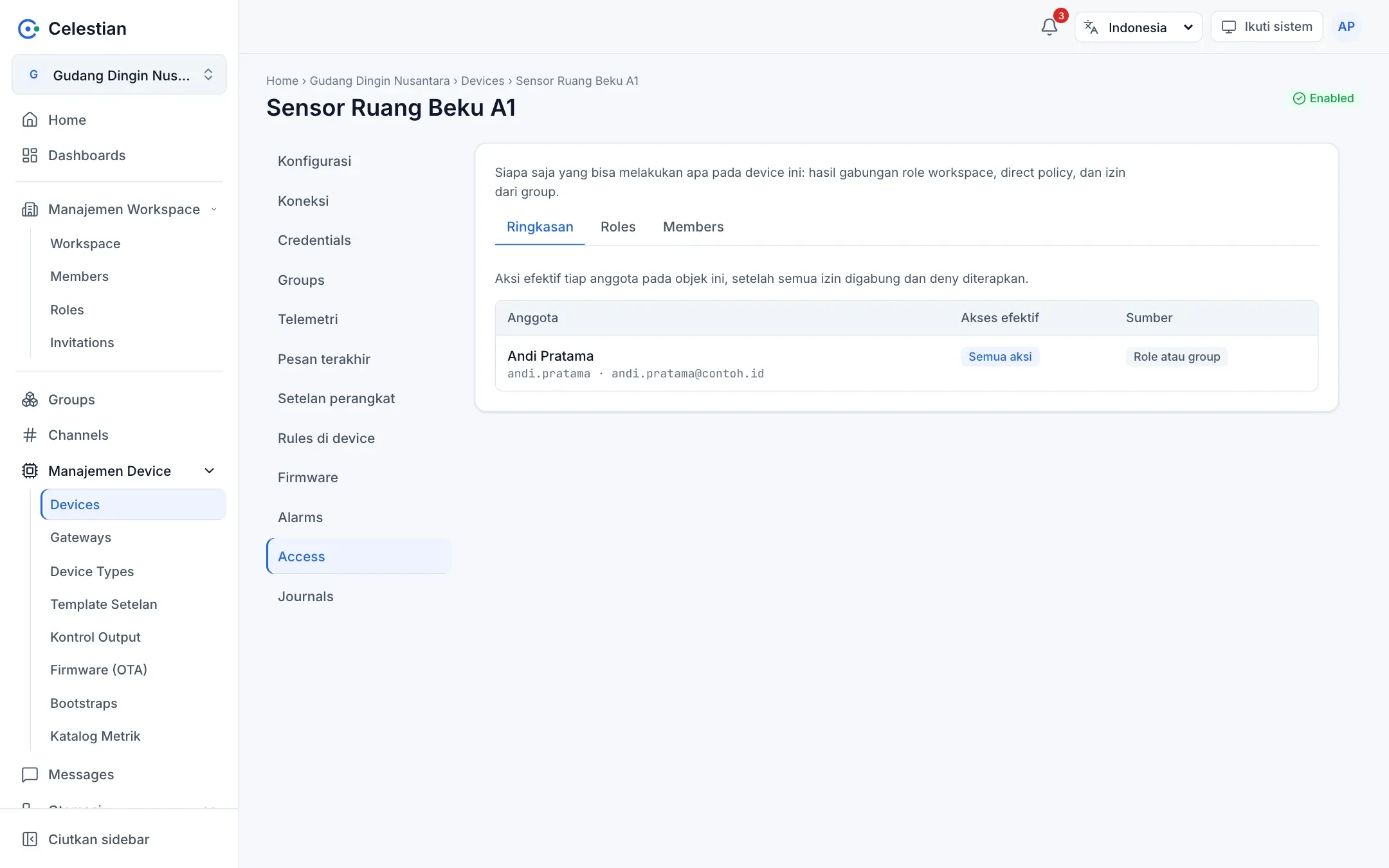
Direct policy selalu terikat satu objek. Aturannya:
- Policy Allow hanya boleh memuat aksi yang Anda miliki pada objek itu. Wildcard
*ditolak. - Policy Deny selalu boleh, kecuali ke diri sendiri.
Butuh izin policy.manage (atau role.manage) pada objek untuk membuka bagian ini.
Pewarisan lewat group
Section titled “Pewarisan lewat group”Izin yang diberikan pada sebuah group berlaku untuk group anak serta seluruh device dan channel anggotanya. Ini cara paling praktis memberi akses per gedung, lantai, atau pelanggan.
Beri tim Lantai 1 hak read dan write pada group Lantai 1. Semua device dan channel yang menjadi anggota Lantai 1 (dan group di bawahnya) otomatis dapat dikelola tim itu, tanpa memberi izin per device.
deny pada group mengalahkan allow dari mana pun. Syarat tag pada block group dicocokkan dengan tag objek yang diminta, bukan tag group.