
Mulai cepat
Latihan ini membawa Anda dari nol: membuat workspace, mendaftarkan satu device, mengirim data lewat MQTT, menyimpannya dengan rule, lalu menampilkannya di dashboard. Anda butuh akun Celestian, alamat broker MQTT dari administrator, dan program mosquitto_pub (atau Python/Node.js, lihat tab kode).
-
Masuk atau daftar
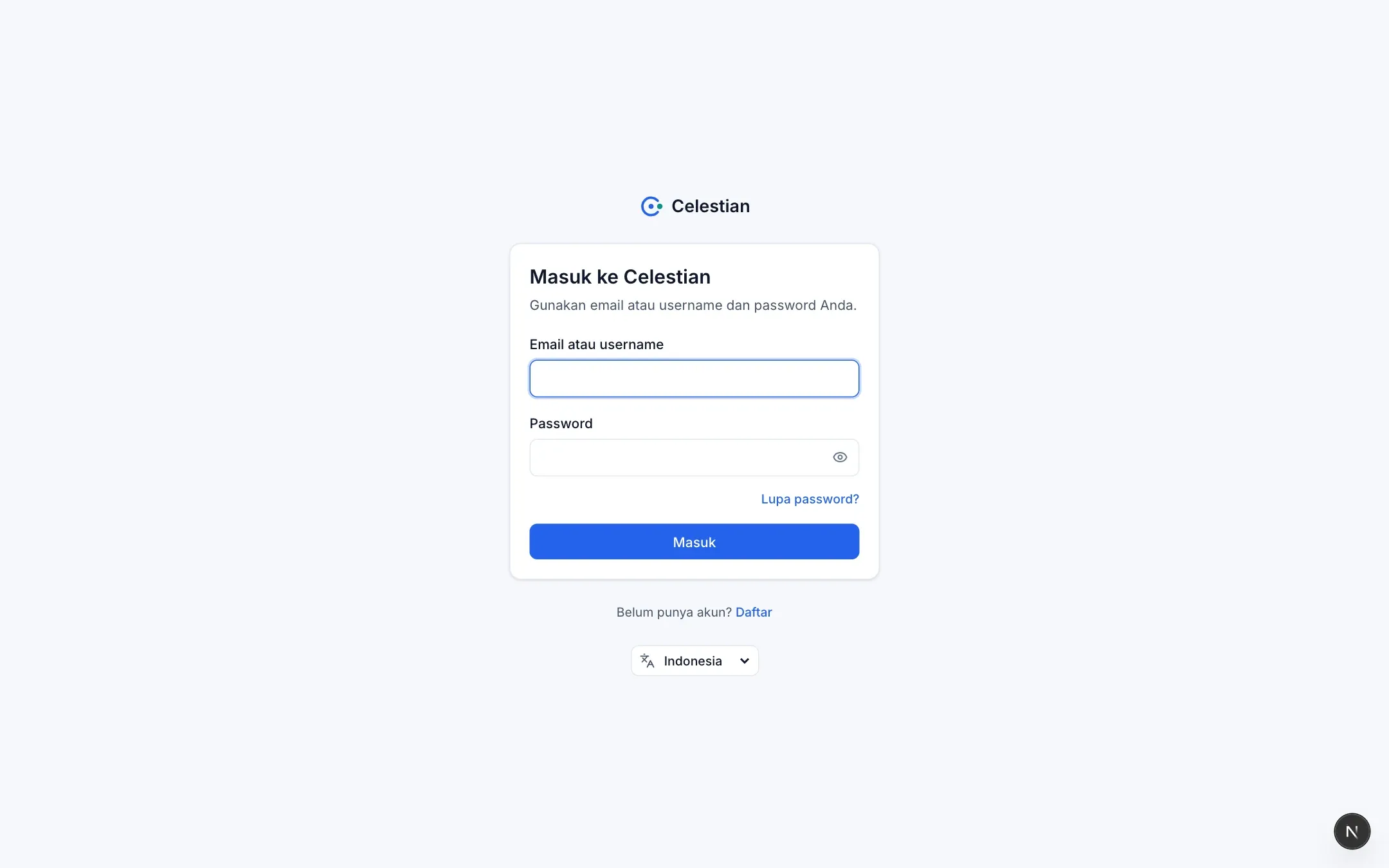
Buka alamat Celestian lalu pilih Daftar (bila pendaftaran dibuka) atau Masuk. Verifikasi alamat e-mail Anda bila diminta. Bila pendaftaran ditutup, minta undangan dari administrator (lihat Undangan).
-
Buat workspace
Di halaman Workspaces, pilih Buat workspace. Isi Nama (misalnya
Gudang Dingin Nusantara) dan Route (misalnyagudang-nusantara). Route dipakai di topik MQTT dan tidak bisa diubah kemudian.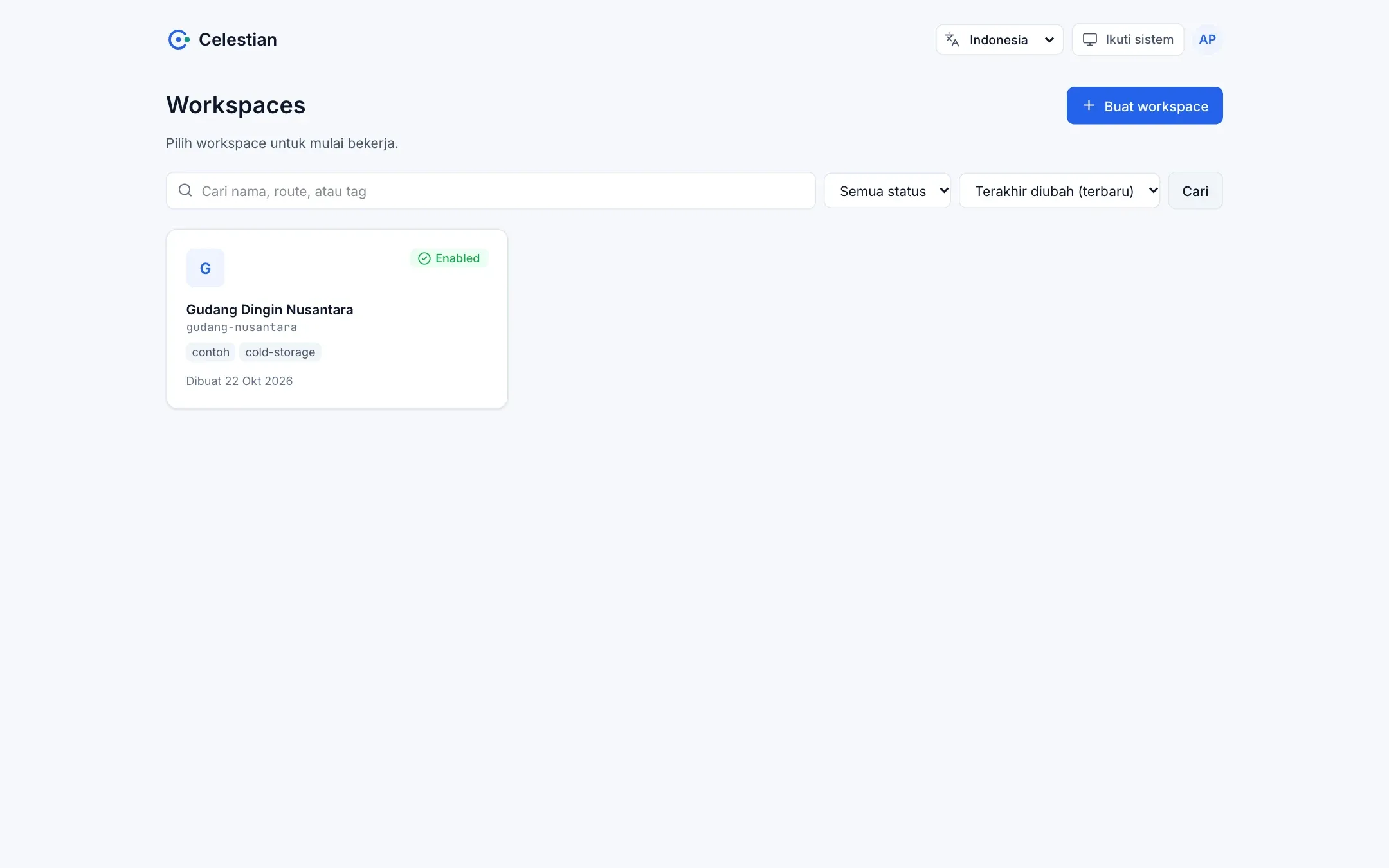
-
Buat channel
Menu Channels → Buat channel. Isi nama
Telemetri Gudangdan routetelemetri-gudang.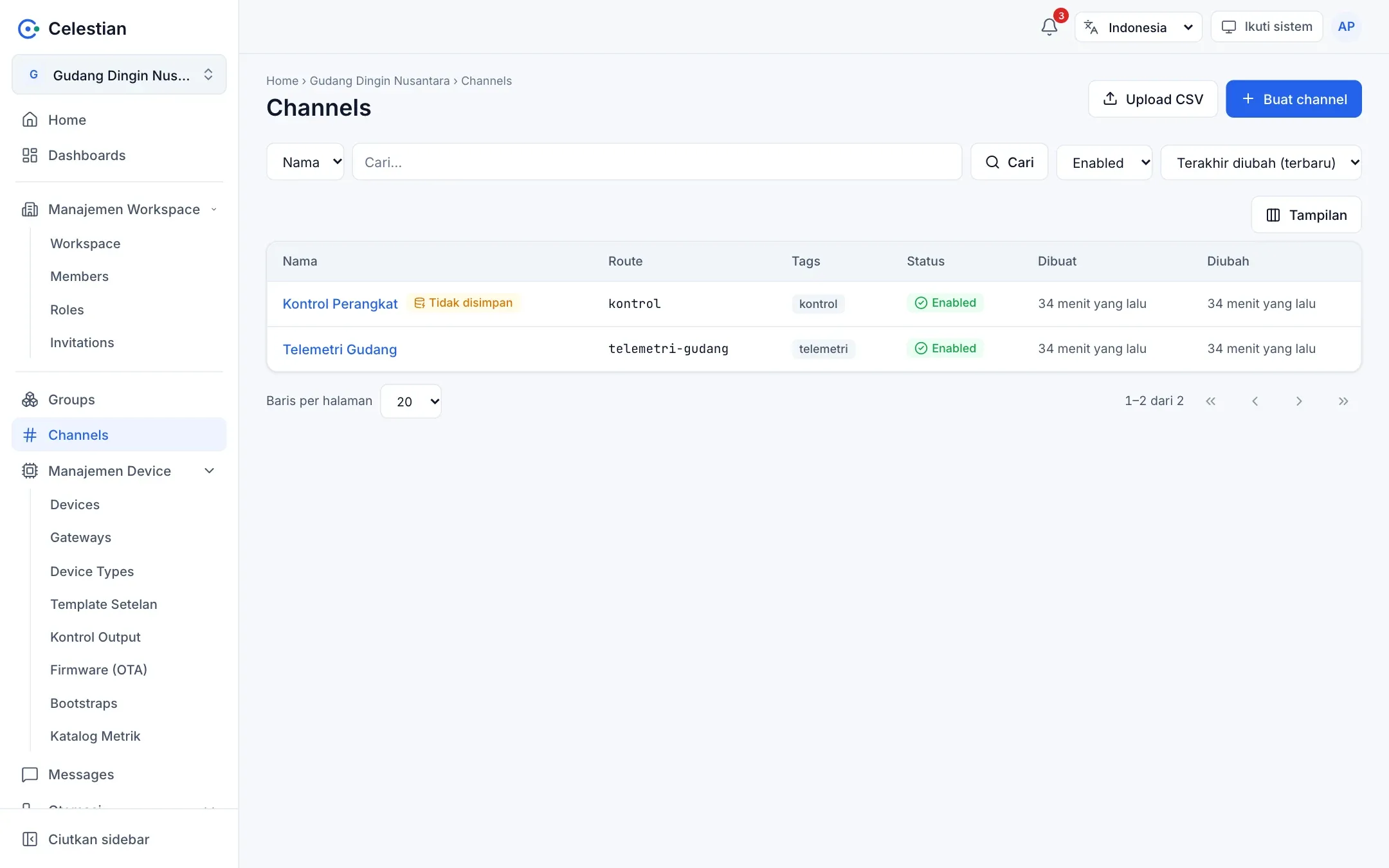
-
Buat device dan simpan key-nya
Menu Devices → Buat device. Isi nama
Sensor Ruang Beku A1dan SerialSN-A1. Setelah disimpan, Celestian menampilkan device key sekali saja. Salin dan simpan. ID device (UUID) terlihat di halaman detail. -
Hubungkan device ke channel
Buka detail channel, bagian Koneksi, pilih Hubungkan, pilih device, lalu centang tipe Publish. Tanpa koneksi publish, broker memutus device yang mencoba mengirim.
-
Pasang rule penyimpanan
Di detail channel (bagian Pengaturan), kartu Penyimpanan menampilkan tanda Tidak disimpan. Pilih tombol Simpan ke Internal DB (SenML). Rule yang dibuat: Channel Subscriber → Bypass → Internal DB (SenML).
-
Kirim data dari device
Terminal window DEV=<id-device>mosquitto_pub -h <alamat-broker> -p 1883 -V mqttv311 -q 1 \-i "$DEV" -u "$DEV" -P '<device-key>' \-t 'm/gudang-nusantara/c/telemetri-gudang/ruang-a1' \-m '[{"n":"temp_inlet","u":"Cel","v":22.4},{"n":"humidity","u":"%RH","v":48.3},{"n":"door_open","vb":false}]'import jsonimport paho.mqtt.client as mqttDEV, KEY = "<id-device>", "<device-key>"c = mqtt.Client(mqtt.CallbackAPIVersion.VERSION2, client_id=DEV)c.username_pw_set(DEV, KEY)c.connect("<alamat-broker>", 1883)c.loop_start()payload = json.dumps([{"n": "temp_inlet", "u": "Cel", "v": 22.4}])c.publish("m/gudang-nusantara/c/telemetri-gudang/ruang-a1", payload, qos=1).wait_for_publish()c.loop_stop()import mqtt from "mqtt"; // npm i mqttconst c = mqtt.connect("mqtt://<alamat-broker>:1883", {clientId: "<id-device>", username: "<id-device>", password: "<device-key>",});c.on("connect", () =>c.publish("m/gudang-nusantara/c/telemetri-gudang/ruang-a1",JSON.stringify([{ n: "temp_inlet", u: "Cel", v: 22.4 }])));Tab Credentials di halaman device menghasilkan contoh yang sama dengan ID dan topik yang sudah terisi.
-
Lihat pesan di Messages
Buka Messages, pilih channel, lalu nyalakan Live untuk melihat pesan masuk seketika. Pesan yang tersimpan muncul di tabel.
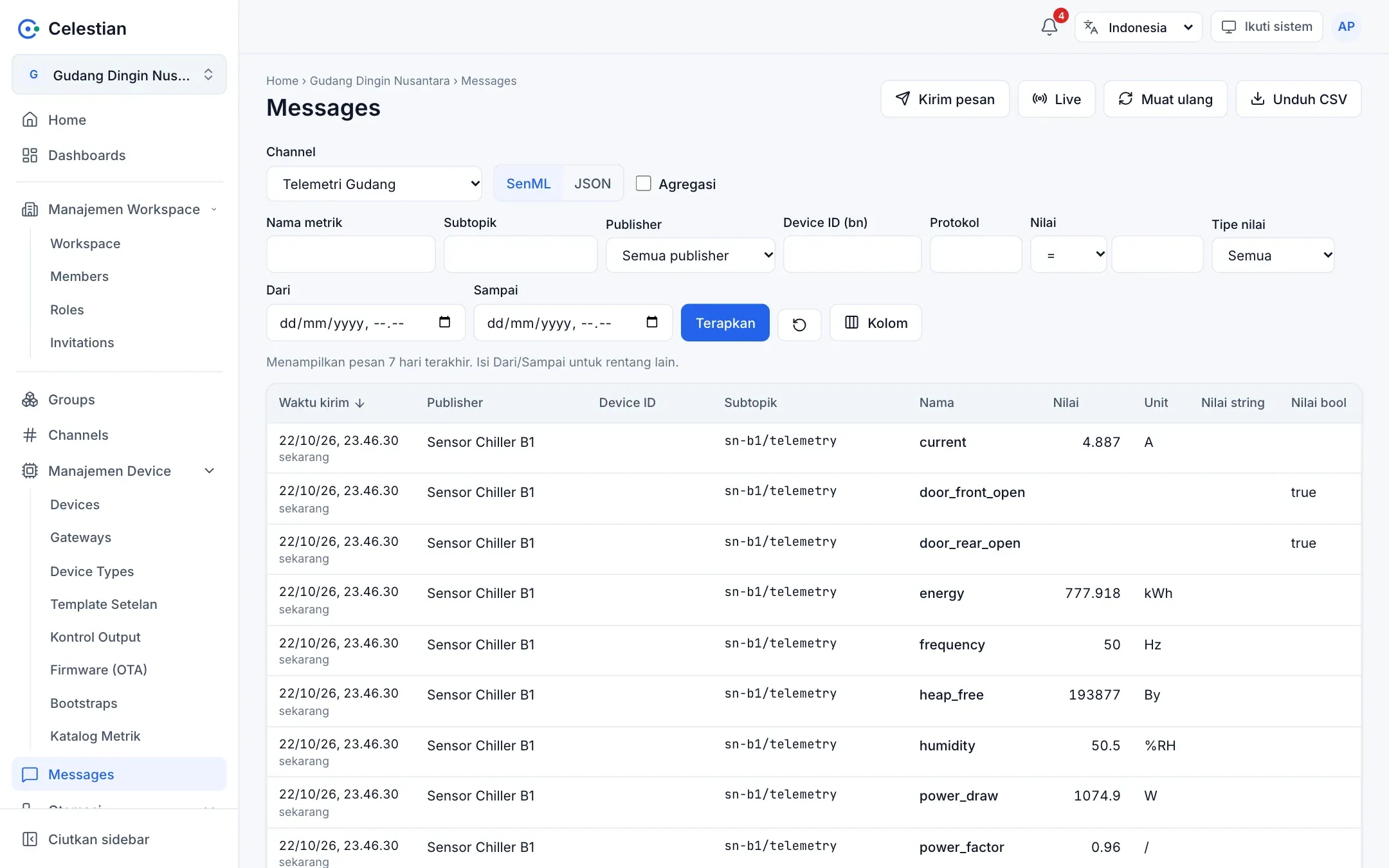
Pesan tersimpan di Messages. -
Buat dashboard
Menu Dashboards → Buat dashboard, lalu Mode edit → Tambah widget (misalnya Line Chart). Pilih channel, nama nilai
temp_inlet, dan jendela waktu.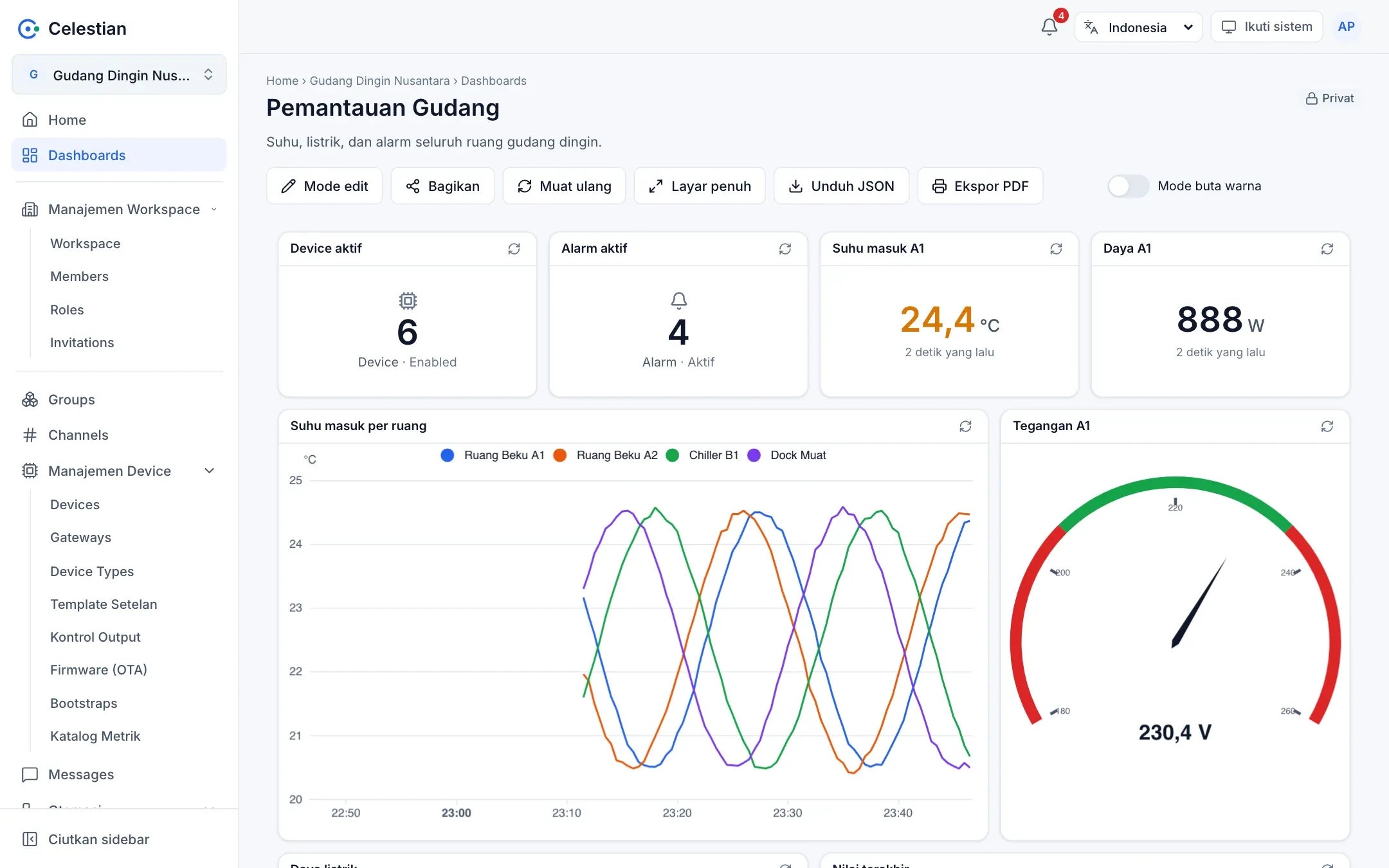
Hasil akhir: dashboard pemantauan.
Langkah berikutnya
Section titled “Langkah berikutnya”- Pahami format payload agar data lebih ringkas dan berstruktur.
- Tambahkan alarm saat suhu melewati batas.
- Atur anggota dan role agar rekan Anda bisa ikut.
- Bila memakai gateway, baca Gateway dan sensor anak.